
EMP

Explora EMP

Instalar EMP

Puedes instalar EMP como aplicación independiente en tu computadora, tablet o teléfono para abrirla directamente desde tu escritorio o pantalla de inicio.

PC y Mac (Chrome, Edge o Safari)

Haz clic en el icono de Instalar EMP en el lado derecho de la barra de direcciones, o abre el menú del navegador y elige Guardar y compartir → Instalar página como aplicación (en Mac Safari: Archivo → Agregar al Dock).

iPhone y iPad (Safari)

Toca el botón Compartir en la barra de Safari y selecciona Agregar a pantalla de inicio.

Android (Móvil y Tablet en Chrome)

Abre el menú de tres puntos de Chrome y selecciona Instalar aplicación o Agregar a la pantalla principal.

Atención por WhatsApp

Cada conversación, con su contexto.

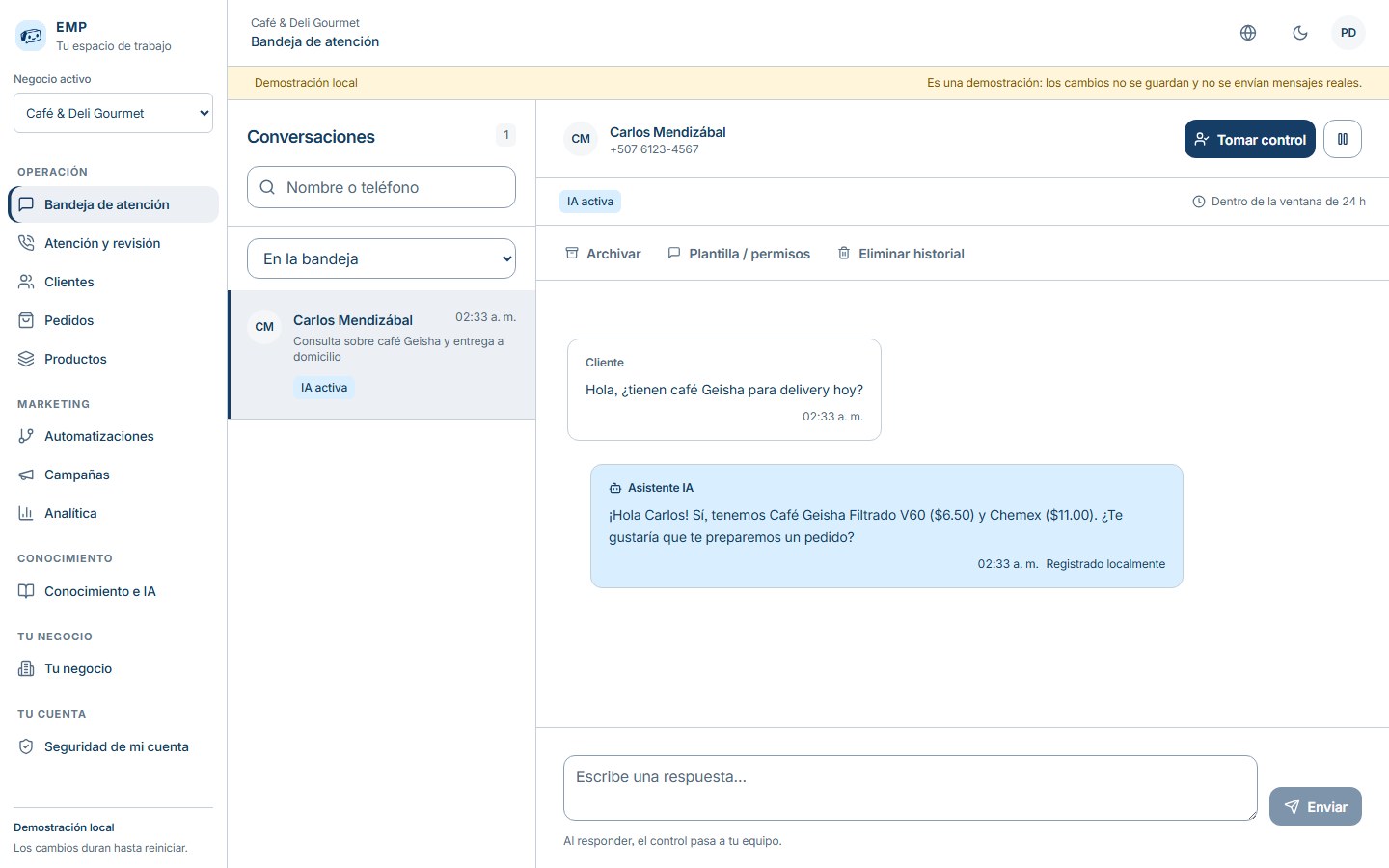
Consulta mensajes, responde y toma el control de la IA desde la misma bandeja.
Explorar el panelComparar planes
Bandeja real de EMP en demo local

La consulta llega al chat. Tu equipo decide cómo continuar.

  1. Una bandeja para atender

    Busca conversaciones y consulta el historial. Cliente, IA y operador se identifican en cada mensaje.

  2. Control humano

    Toma el control, pausa la automatización y revisa las operaciones sin cambiar su estado financiero.

  3. Envíos con estado real

    El panel distingue cola, enviado, fallo e incertidumbre. Fuera de la ventana de WhatsApp usa una plantilla aprobada y consentimiento.

Antes de empezar

WhatsApp requiere configuración de Meta, worker activo y habilitación del proveedor. La demo registra mensajes localmente; no los envía.